集める。見せる。カードで、つながる。
初めてのDENを、実際の画面で。
写真を整えるところから、カードを探す、出品を準備する、会話を楽しむところまで紹介します。
掲載画像は実際のプレビュー画面です。現在は閲覧中心のため、投稿・投票・取引の送信や本出品・購入の確定はできません。写真補正と端末内保存、文章の翻訳は確認済みです。AI入力は先行確認中の画面を紹介しています。
まずは、3つの場所を知る。
VAULT
自分のカードを並べる棚です。マイページの入口から開き、カードを選ぶと写真と情報を大きく見られます。
TRADE BASE STORE
カードを探す場所です。出品者ごとの棚へ切り替えたり、気になるカードの詳細を確認できます。
コミュニティ
カード自慢、保管方法、鑑定・センタリングなど、テーマを選んで会話を読む場所です。
プレビューに参加するとき
- 入口で新規登録・ログイン登録時はアカウント名、年齢、好きなスポーツ、メール、パスワードと利用条件を確認します。
- メニューから目的の場所へスマホは右上のメニューから移動できます。マイページ、ストア、コミュニティを使い分けましょう。
- 気づいたことを評価フォームへ使いにくいところや欲しい機能は評価ページからお知らせください。
ベータ参加登録は正式サービスの会員登録とは別です。登録情報や評価内容は他の参加者には公開されません。
撮ったカードを、棚に収まる一枚へ。
周りの背景を切り取り、斜めに写ったカードを正面に近い形へ整えます。カードの絵柄や傷を描き変える機能ではありません。
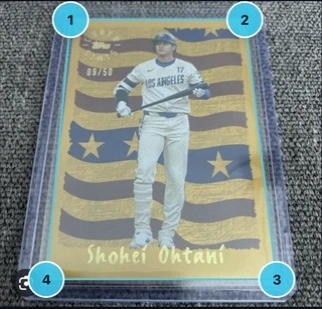
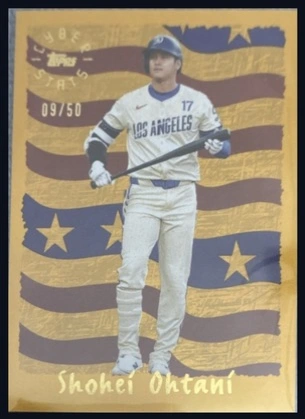
- 「写真からVAULTへ」で写真を選ぶカードをなるべく大きく、全体が欠けないように撮影します。反射を避け、背景はシンプルにすると合わせやすくなります。
- 四隅を確認する自動で候補が出ても確認してください。うまく見つからないときは、4つの丸を動かします。
- 向きと形を選び、棚用の画像を作る90°回転、縦カード・横カード・鑑定ケース・正方形から選択。カードやケースを切り落としていないか、仕上がりを見ます。
入力の手間を減らす。最後は、自分で確認。
「AIでカード情報を読み取る」で、選手名・年式・メーカー・シリーズなどの候補を入力します。次の画像は、実際の写真から返った候補と、その後の修正例です。
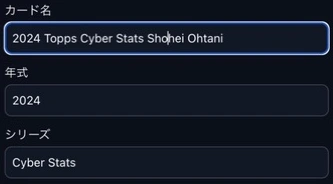
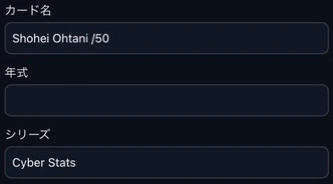
確認するポイント
選手名の綴り、年式、カード番号、シリアル、パラレルを実物と照合します。分からない項目は推測で埋めず、裏面や追加写真で確認してください。
この例の「2024」は確認前のAI候補です。正しい年式を示すものではありません。AIは真贋・鑑定点数・相場を保証しません。
読み取りボタンを押すと補正画像が外部のAIサービスに送られます。切り取りや傾き補正だけでは送信しません。読み取りは現在、先行確認中です。
確認した一枚を、自分の棚に。
- 必要な項目を直すカード名は必須。候補をそのまま保存せず、写真と見比べます。
- 確認チェックを入れて保存「写真の切り取り範囲とカード情報を確認しました」にチェックし、「確認してこの端末の棚に追加」を押します。
- 棚から開いて見直す保存したカードを選ぶと写真と情報が開きます。「元写真の保存・カードの削除」から元写真を取り出せます。
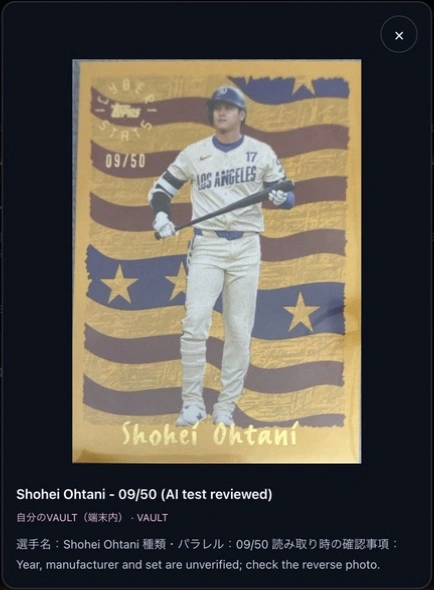
いま写真から追加した端末内カードと、出品・トレード用のサンプル棚は別です。端末内カードから出品やトレードへ直接進む連携は、まだありません。
カードも、好きの近い人も。
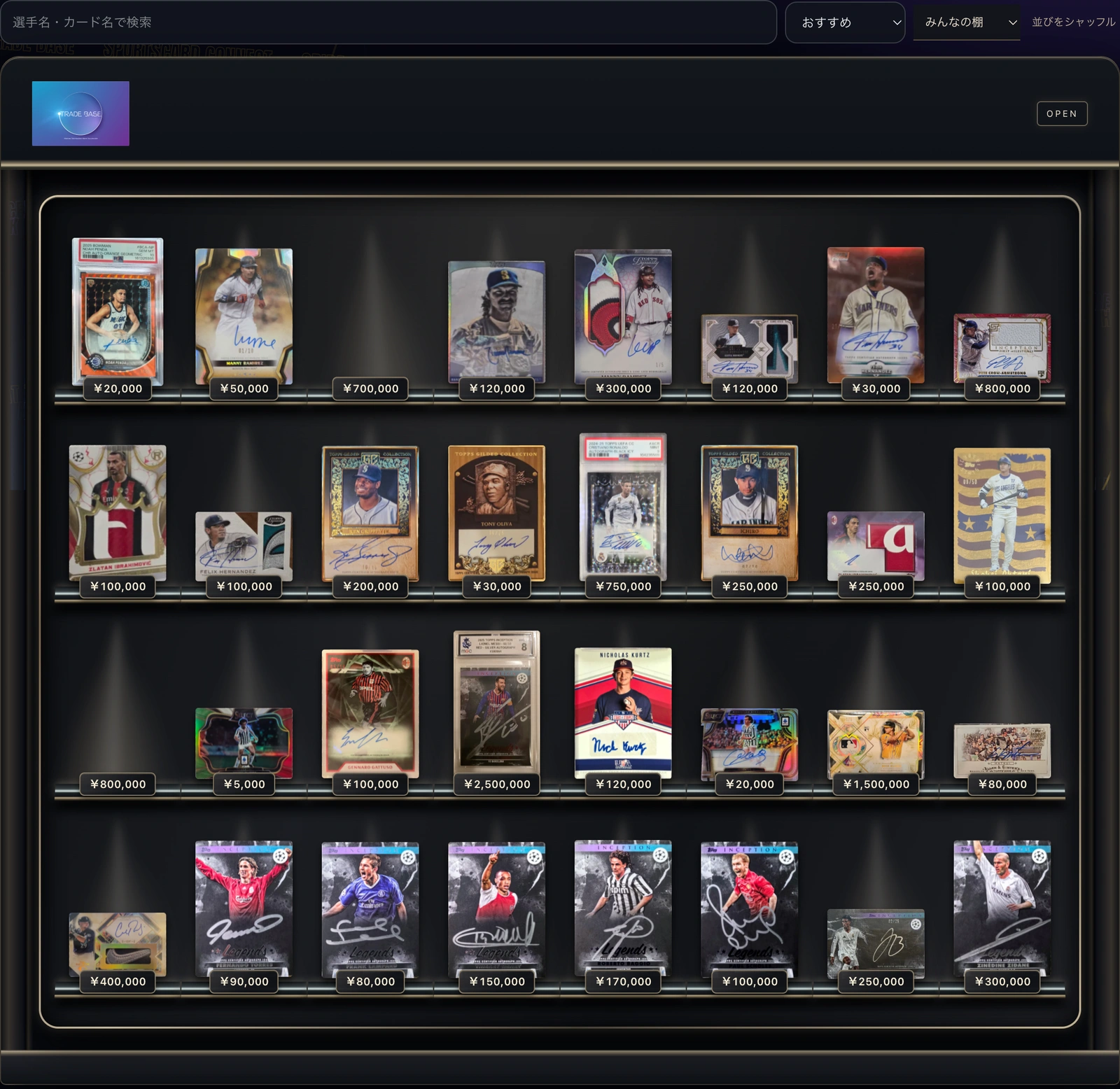
ストアでカードを探す
- 選手名・カード名で検索キーワードを短くすると探しやすくなります。
- 棚と並び順を切り替える出品者の棚、おすすめ・新着・価格順を使って絞り込みます。
- 詳細で写真・状態を確認スマホではカードを開くと出品者が分かります。PCではカードにマウスを当てても確認できます。
CREATOR HUBを見る
ホームの「VIEW ALL」から一覧へ。コレクターを探してカードを開くと、プロフィールとVAULTを見られます。公開プレビューの一覧にはデモアカウントが表示されます。
プロフィールには表示名、公開URL名、アイコン、自己紹介、SNSリンクの設定欄があります。公開プレビューではプロフィール変更の保存やフォローは停止中です。
出品の入口は、VAULTのカードから。
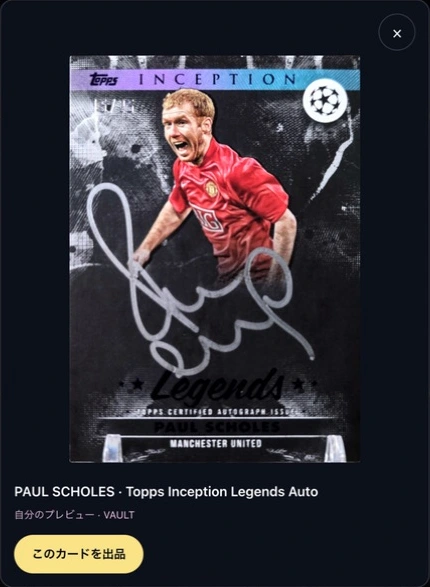
サンプル棚のカードを開き「このカードを出品」へ。カードが選ばれた状態で入力画面を開けます。ストアの「VAULTから出品」から選ぶこともできます。
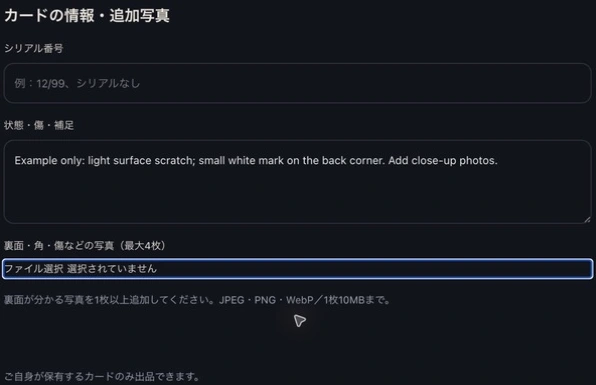
出品フォームで伝えること
| 販売価格(円) | 希望価格を整数で入力します。画面の例は実売価格ではありません。 |
|---|---|
| シリアル番号 | 実物の表記をそのまま。例:12/99。ない場合は「シリアルなし」。 |
| 状態・傷・補足 | 表面・裏面・角・エッジの状態、確認できる傷、写真で伝わりにくい点を書きます。価格やシリアルは専用欄へ。 |
| 追加写真 | 裏面が分かる写真を含めて、角や傷の部分も。最大4枚、JPEG・PNG・WebP、1枚10MBまで。 |
「状態・傷・補足」の記入例
裏面:左上の角に小さな白欠けがあります。
写真:裏面全体と、擦れ・白欠けの拡大を追加しています。
保管:スリーブとローダーに入れて保管しています。
「美品」だけで済ませず、場所と見え方を具体的に。未確認のことを「傷なし」と断定しないようにしましょう。
確認画面では、カード名・価格・シリアル、裏面を含む写真、状態の記載、自分が保有し出品する権利のあるカードかを見直す設計です。
気になるカードには、確認したいことを整理
商品詳細には「出品者への質問」の入力欄があります。「裏面の写真を追加してもらえますか?」「表面・角・エッジに傷はありますか?」など、相手が答えやすい質問を。現在は実際の出品者へ送信されません。
相手の棚を見て、交換の組み合わせを考える。
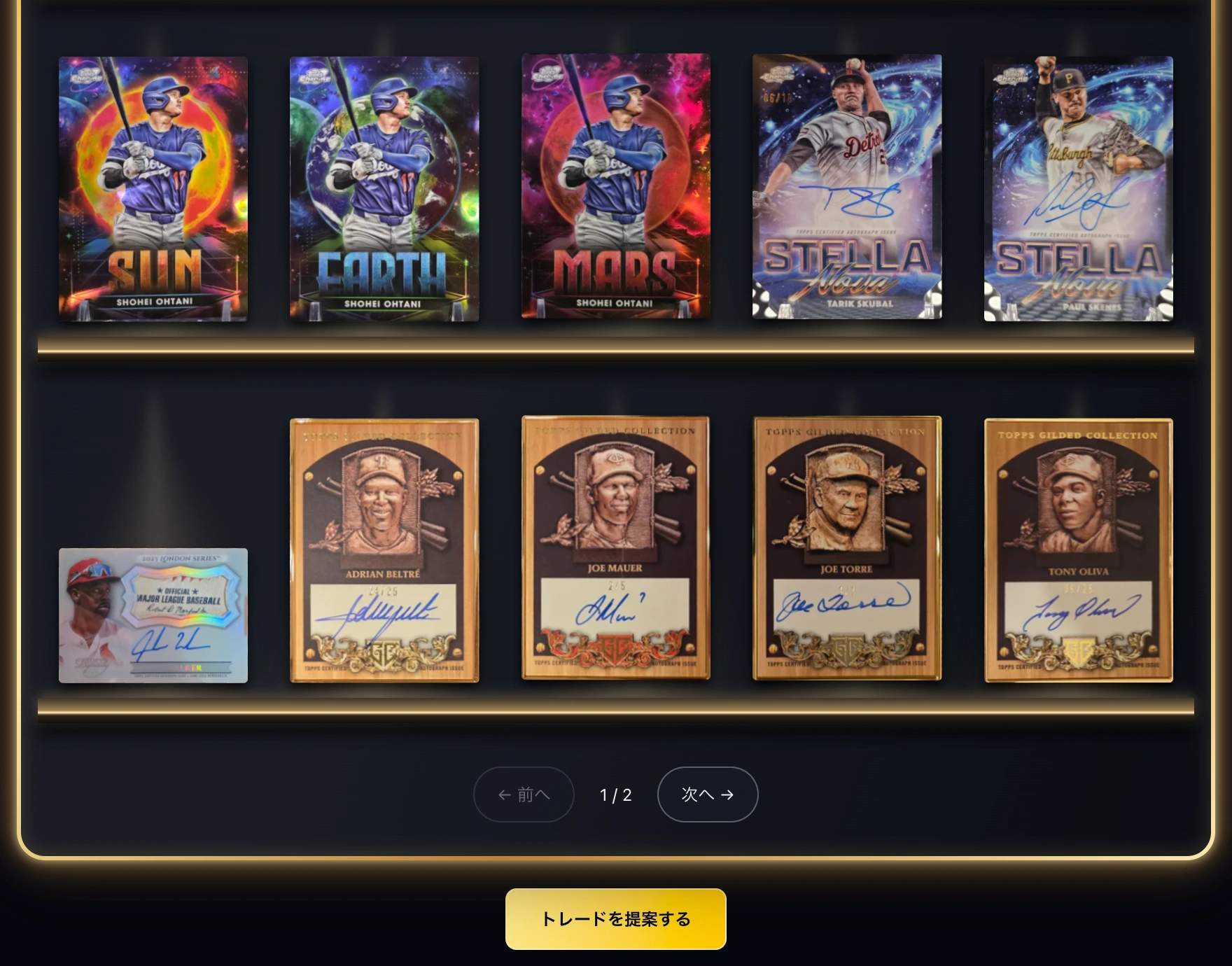
コレクターページのVAULT付近にある「トレードを提案する」が入口です。現在、自分のVAULTのカード詳細には直接トレードへ進むボタンはありません。
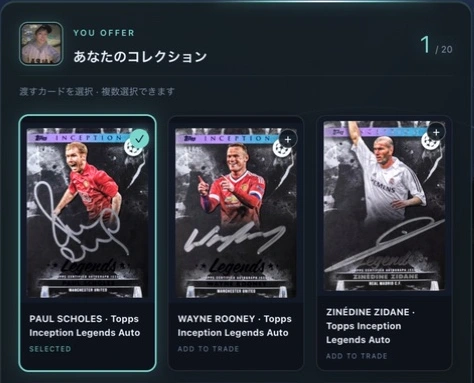
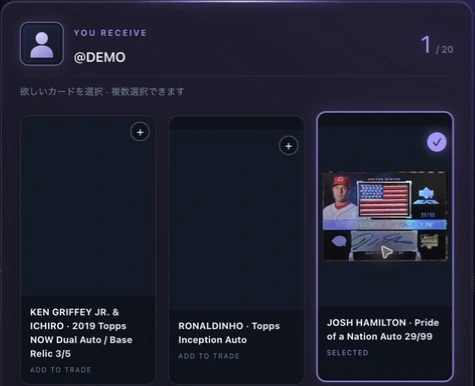
- 自分が出すカードと、欲しいカードを選ぶ双方の写真・タイトルを見比べます。選ぶだけでは相手に送信されません。
- メッセージで希望を伝える状態の確認や交換の希望を書ける欄があります。住所・個人の連絡先は書かないでください。
- 送る前に内容を確認する参考バランス表示はサンプルの設定値によるものです。実際の市場価格や成立確率を示しません。
カードの話を、同じ趣味の人と。
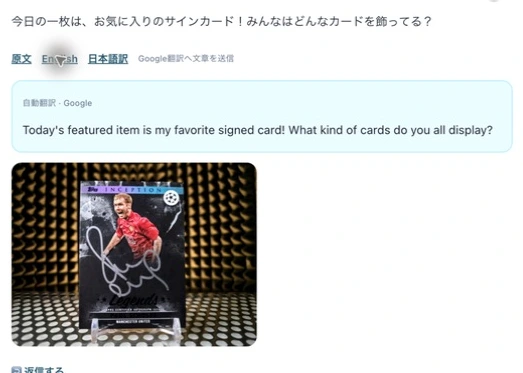
コミュニティでテーマの吹き出しを選びます。「Today’s my card!」や保管方法など、読みたい話題から入れます。参加者アイコンと「NEW COMMENT」が目印です。
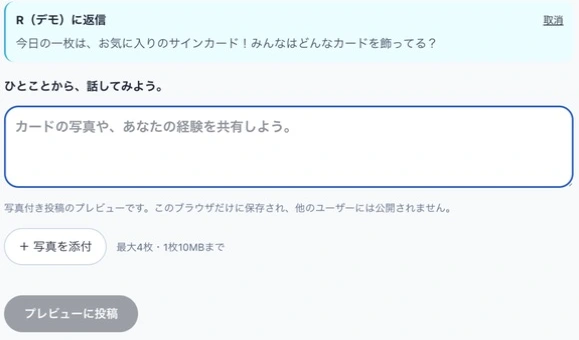
返信をたどる
「返信する」で相手の発言を確認しながら入力する構成です。「○件の返信を見る」で続きを開閉できます。
写真付き返信の画面もありますが、公開プレビューでは投稿・写真添付・送信を停止しています。
気持ちよく話すために
相談への回答には理由を添え、意見の違いも尊重します。写真は自分のものか利用できるものを使い、住所や非公開のやり取りを載せないでください。
コミュニティは情報交換の場です。売買や交換の募集は専用の機能へ。困ったときは参加ルールを確認し、運営へ相談してください。
プレビューの「NEW COMMENT」は、トークを開いて戻っても残る見本です。実際の未読数を示すものではありません。
投稿も返信も、原文を残したまま翻訳。
コミュニティの本文の下にある「English」「日本語訳」で切り替えます。「原文」で訳文を閉じられます。カード写真の文字を翻訳する機能とは別です。
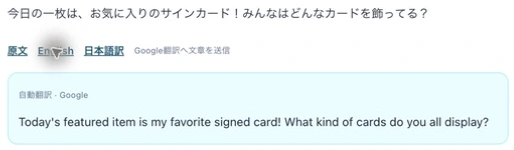
自動翻訳はニュアンスやカード用語を誤る場合があります。大切な内容は原文も確認してください。翻訳ボタンを押すと、その文章をGoogle翻訳へ送信します。
BADが50件。でもGOODが100件なら残る。
表示判定は「BADが50件以上、かつGOODが100件未満」のときだけ非表示です。GOODが100件以上なら、BADが50件以上でも表示を続けます。
仕組みの説明図 — 実際の投票結果ではありません
BAD 49 / GOOD 0
表示するBADが50件に届いていません。
BAD 50 / GOOD 99
非表示にする両方の条件を満たします。
BAD 50 / GOOD 100
表示するGOODが100件以上の例外が優先します。
ほかにも、ここを見てみよう。
カードショー・イベント
開催情報、日時、会場、過去回の紹介を確認できます。「詳細は近日公開」のイベントは、続報をお待ちください。
出店・VIP・企画参加・ブースの申込画面があっても、公開プレビューで予約や申込は確定できません。
ニュース・動画
上のメニューから記事や動画へ。気になる話題を見つけたら、コミュニティで話すきっかけにもなります。
メッセージ・通知
メッセージと通知にはそれぞれ専用の入口があります。現在のプレビューでは相手への送信や取引の連絡は行えません。
言語・音の切り替え
メニューの言語設定は画面の案内文を切り替えるものです。投稿の翻訳は本文下のボタンを使います。BGMは上のスピーカーから切り替えられます。
ポイントの購入・利用、配送手配、手数料の確定、リアルタイム相場の取得は、このガイドで利用可能として案内していません。
迷ったときは。
写真がうまく切り取られない
4つの丸をカードの角に合わせ直してください。背景をシンプルにし、影・反射を減らすと合わせやすくなります。ケースごと残したいときはケースの四隅を選びます。
AIが違うカード名や年式を出した
候補を手入力で修正します。読めない項目は空欄のままにして、実物や裏面で確認してください。AIの結果だけで真贋や価値を判断しないでください。
別のスマホで保存した写真が出ない
いまの写真登録は端末内保存です。同じアカウントでも、別端末や別ブラウザには引き継がれません。
出品や投稿のボタンを押しても送れない
現在の公開プレビューは閲覧中心です。送信、公開、取引の確定を停止しているためで、押しただけで購入や本出品が成立することはありません。
翻訳や読み取りができない
通信状態を確認し、少し時間を置いてください。利用枠に達した場合は画面に案内が出ます。写真補正やカード情報の手入力はAI読み取りと分けて利用できます。